Windows 镜像无人值守部署:进桌面自动装驱动与烤机测试(FirstBootKit)
这不是一篇教程,更像一个”折腾记录”。目标是做一张”部署进桌面后全自动装驱动、烤机、修运行库、清工具”的一次性装机镜像(成品镜像署名
by风平雨静时)。下面把从 0 到两张成品(Win10 22H2 + Win11 25H2)的开发流程,连同踩平的坑一并记下来。
太长不看:这篇记的是”烘焙线”——把 FirstBootKit 烤进
install.wim(自动化部署)。要点:纯用户态wimlib改镜像;.ps1必须 UTF-8 BOM、.cmd必须 GBK 无 BOM;弹窗守护弃用 UIAutomation 改 Win32;驱动总裁用-a不用/auto;烤机 AIDA64 + TM5 双压;版本迭代四条铁律。把镜像铺进硬盘的”安装线”在 DeployPE 自动化安装全记录 单篇讲。

一、这镜像到底要干嘛
装完系统最烦的是什么?装机后的那一堆收尾:装驱动、烤机看稳不稳、补 DirectX / VC++ 运行库、再把临时工具清干净。手动做一遍少说十几分钟,批量装机就是纯纯的重复劳动。
我想做的镜像,把这整条链路烘焙进 install.wim 本身:用 EasyRC 这类工具正常部署,首次进桌面后自动跑完所有步骤,跑完无痕,用户拿到的就是一台”驱动装好、烤过机、运行库齐全”的干净系统。
二、整体架构:把”自动化”直接烤进镜像
核心思路就一条——别依赖任何外部钩子,把自动化烘焙进镜像内部。原因很实在:实测 EasyRC 免费版的运行接口根本调不起第三方命令,想在部署时插一脚只能从镜像自身想办法。
于是有了 FirstBootKit(被烤内容的源目录),里面几类东西:
触发链做了双保险,避免”部署后啥也没发生”:
SetupComplete.cmd 烤进 C:\Windows\Setup\Scripts\Windows 首次开机时以 SYSTEM 身份调用,注册一个 onlogon /rl highest 任务计划
FirstBootLauncher.cmd 丢进公共启动目录作为兜底入口(执行后自删)
.running 锁(15 分钟防双触发)+ done.flag(跑过一次就跳过)
编排流程就稳了:
查 done.flag / .running
→ 自愈注册任务计划
→ 后台拉起弹窗守护(Win32 枚举顶层窗口,按 PID 过滤)
→ 建桌面"一键清除.lnk"作保险
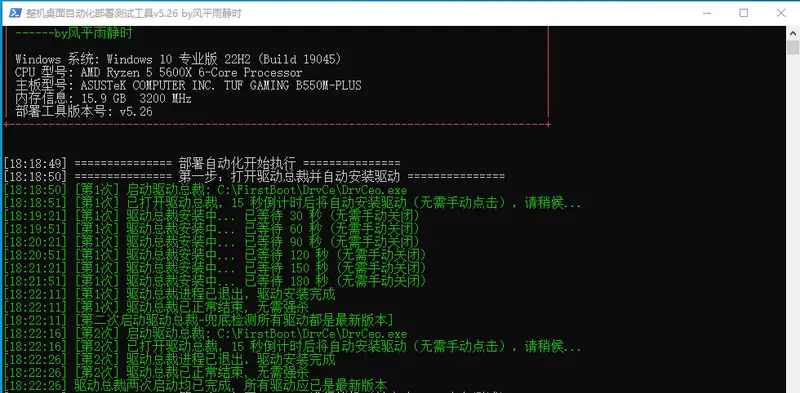
→ 驱动总裁 -a(15 秒倒计时自动装,装完自退)
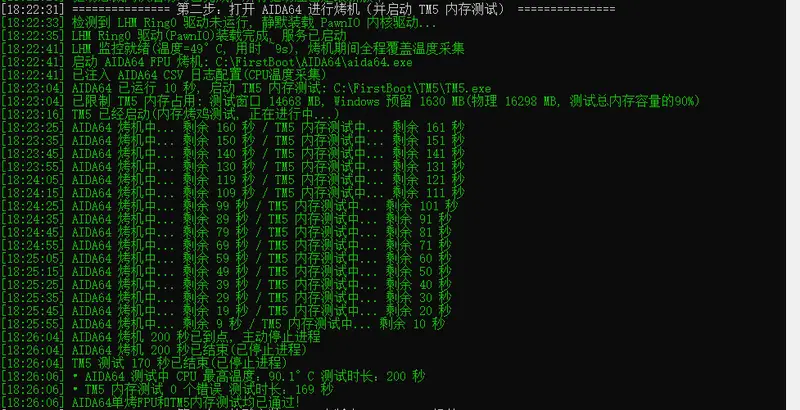
→ AIDA64 烤机 180 秒(FPU 压力,实时读温度)+ 并行拉起 TM5 内存测试 180 秒
→ 烤机结束综合判定:CPU 温度 / 内存报错 → 标红 + 置顶弹窗提示人工排查(不中断)
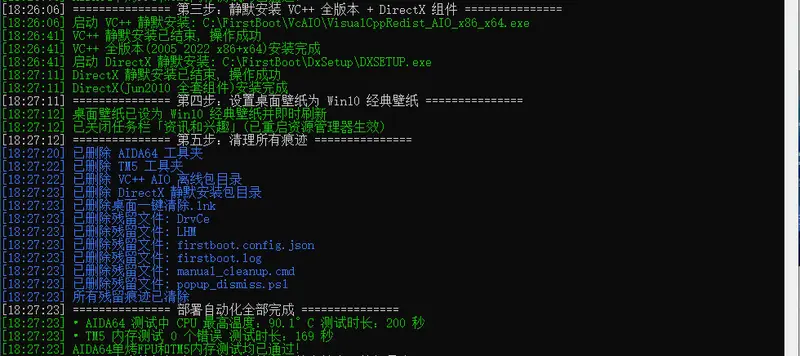
→ VC++ AIO(/ai /gm2)+ DXSETUP(/silent)静默修运行库
→ 删 DrvCe / AIDA64 / TM5 / VcAIO / DxSetup / 桌面.lnk(带多重进程清理兜底)
→ 删任务计划 + 写 done.flag
三、开发流程踩过的坑(重点)
真正难的不是架构,是下面这些一个比一个阴的坑。按主题记,方便后来人对照。
1. 工具链:DISM 走不通,转纯用户态 wimlib
一开始想用 DISM 挂载改 WIM,结果宿主进程不是管理员,DISM /Mount-Image 和 reg load 全报错(error 740)。regipy 在本环境还是只读版,离线写不了注册表。
于是全程改用 wimlib 1.14.4(纯用户态,不用提权):NanaZip 从 ISO 抽出 sources\install.wim,再用 wimlib-imagex 增删文件、改名、精简版本。ISO 抽取在 Win11 上还踩了一坑——wimlib-imagex extract 直接喂 ISO 会报 rc=43,得先 Mount-DiskImage 挂虚拟盘再用 robocopy /J 拷出来。
2. 编码地狱:.ps1 和 .cmd 两套完全不同的规则
这是最隐蔽的一类 bug:
- .ps1 = UTF-8 带 BOM。PowerShell 5.1 的
-File靠 BOM 判定 UTF-8,没 BOM 就按 GBK 解,中文全乱码 → 语法错 → 黑窗口一闪即退。 - .cmd = GBK 无 BOM。反过来,带 BOM 的 .cmd 被 936 代码页解析时,BOM 的
EF BB BF会被解成”锘”,首行@echo off变成”锘@echo off”直接报错。
所以重烤之后,必须抽镜像内文件出来核 BOM 首字节 + SHA256,不能只看本地源文件——曾经就因为某次重写丢了 BOM,部署后全程闪退,查日志才发现中文全成乱码。
3. 弹窗守护:从 UIAutomation 逃到 Win32
驱动总裁 / 图吧 / DX 工具都会在跑的时候弹”更新提醒""捐赠码”之类的框,得有个后台守护自动点掉。
第一版用 UIAutomation,结果把 AIDA64 主窗口关了——因为试用版主窗口标题带 TRIAL,被当弹窗误杀,烤机直接终止。加了”主窗口跳过”才解决。
更坑的在后面:Close-DonateWindows 用 AutomationElement.RootElement.FindAll(..., [Condition]::True) 枚举顶层窗口,但 Condition::True 这个静态属性在 PowerShell 5.1 托管运行时里被解析成 null,直接抛 NRE,连标题匹配都跑不到。
最终方案:彻底弃用 UIAutomation,改用纯 Win32 user32!EnumWindows + GetWindowThreadProcessId + GetWindowText 枚举顶层可见窗口,按进程 ID 过滤、跳过主窗口、标题正则命中就 WM_CLOSE + SW_HIDE。零 COM 依赖,再也没抛过异常。
4. 驱动总裁:网上传的 /auto 是假的
早期照着社区贴子用 DrvCeo.exe /auto,结果是只弹 GUI 不装驱动,三套 UI 点击兜底(InvokePattern / 坐标点击 / 键盘 P)在虚拟机自绘控件下全失败。
查了官方文档才确认:/auto 是非官方参数,正确用法是 -a——“部署环境或加参后倒计时 15 秒自动开始安装,装完自动退出”。改成 -a 之后,完成判据只用”进程退出”就行,再叠一层”曾活跃后 CPU 空闲 10 秒”和”超时 20 分钟强杀”兜底,稳得一批。
5. DX / VC++ 修复:弃用鱼之水心,改官方静默包
原先选了”DirectX 修复工具增强版”(鱼之水心版),但它需要授权码才能静默,而且本质要靠 UI 点”检测并修复”,跟驱动总裁一样脆弱。
干脆整体换掉:
- VC++ 运行库 用 abbodi1406 的
VisualCppRedist_AIO(/ai /gm2一条命令静默装齐); - DirectX 用微软官方
DXSETUP(Jun2010,154 个 CAB,/silent静默)。
两条都是官方/开源离线包,纯命令行走完,把所有 UI 点击逻辑全删了,脚本从 1.4 万行级砍回 200 来行,反而更可靠。

6. 镜像元数据:七轮认知修正才对齐 EasyRC
想让 EasyRC 下拉框显示成 Windows 10 Pro [品牌名],本以为改个名就行,结果前前后后改了 v1→v7 七版:
- ctypes 直接调
libwim-15.dll改字段,只写进 wimlib 内部缓存、不重写 XML,EasyRC 用 WIM API 读 XML,根本看不到改动 → 改用wimlib-imagex info命令行才真正落盘; - 又发现 EasyRC 渲染格式是
NAME [DISPLAYNAME] [大小,架构],DESCRIPTION/DISPLAYDESCRIPTION根本不显示; - 最后定稿:NAME = 官方名(
Windows 10 Pro),DISPLAYNAME = 品牌名(WIN10 22H2专业版-自动化部署by风平雨静时),DESCRIPTION 填品牌名占位防回退。
而且 EasyRC 有强缓存,改完必须完全退出再开才能看到新元数据——这点坑了好几轮才反应过来。
7. 善后弹窗:别让”已完成”窗口赖着不走
早期 done.flag 检测分支里用 exit 0 收尾,但任务计划是用 powershell -NoExit 起的,exit 关不掉窗口;加上任务没删,下次开机又触发,黑窗反复弹。
修复:写完 done.flag 立刻 schtasks /delete 删任务;检测分支里不用 exit,改成 Start-Sleep 3 + Stop-Process -Id $PID -Force 强杀当前进程,再兜底删一次任务。重启不再弹。
8. PowerShell 字符串转义:反斜杠不是转义符(V2.12 致命)
加 RunOnce 兜底时,习惯性地写了 \" 想在双引号字符串里嵌字面引号(C/Java 习惯)。但 PowerShell 5.1 的字符串转义字符是反引号 `,不是反斜杠。PowerShell 把 \ 当普通字符、" 当成字符串结束,后面的 & rmdir ... 被当成新语句重解析 → ParserError → 整个脚本终止 → 后续清理(done.flag / 删任务)全没执行,开机卡在 PowerShell 窗口。
修复:改用单引号 + 字符串拼接,单引号内的 " 是普通字符不用转义,$FB 用 + 注入。铁律:PowerShell 里嵌 " 绝不写 \"。
9. 删除逻辑别过度设计(V2.13 回退教训)
V2.8~V2.11 曾经给 AIDA64 删除加了”停 8 个系统服务 + 杀 Defender 进程 + 等 15 秒 + cmd rmdir + rename + RunOnce”十一重兜底,结果不仅没解决删除失败,还引入了上面的 ParserError、以及停/启 Defender 反而可能新增文件占用。
根因是误判”系统服务持 maphandle 导致删不掉”。实机验证后发现根本不是那么回事,简单 taskkill + 重试 就能删。最后 V2.13 回退到最简单的删除逻辑——用户实机反馈”昨天直接删就行”,就是最强证据。
教训:涉及”删除/清理”的改动,先确认旧版怎么做的、是否真有问题,再决定加不加。优先复现已验证可用的简单做法,别凭推测堆复杂兜底。

四、能跑之后:V2.x 稳定性加固与迭代纪律
“能跑”只是第一步。镜像在实机上一轮轮部署,又逼出了不少稳定性问题,这一节记 V2.1 → V2.33 那些加固。
1. 烤机从单烤升级成 AIDA64 + TM5 双压
最初只跑 AIDA64 单烤(CPU/FPU 压力)。后来加了 TM5(TestMem5 + anta777 配置) 做内存测试,两个并行:AIDA64 压 CPU 实时读温度,TM5 压内存看报错,各跑 180 秒(最早 130 秒,后改 180)。
难点在并行计时:AIDA64 用循环累加、$t += 5,TM5 用真实时间戳,两者基准不同会导致倒计时不同步、AIDA64 到点后 TM5 倒计时乱跳。最后统一改成都按 (Get-Date) - 启动时刻 的真实秒数计时,合并到同一行输出 AIDA64 烤机中... 剩余 X 秒 / TM5 内存测试中... 剩余 Y 秒。
另一个坑:TM5 被脚本强杀时 Log.txt 没写完,会被误判成”测试未进入完整周期”而弹窗标红。修正成”只有真正匹配到 An error (N) 才判失败;没写完但日志无错误就视为通过”,避免误报。

2. 窗口着色 + 置顶弹窗:出错不中断,交人工
烤机阶段如果 CPU 超 95°C 或内存报错,最初的做法会中断后续步骤。改成:
- 错误不中断:只置
$cpuTempBad/$memTempBad标志,继续跑 VC++、清理,错误交人工; - 窗口着色:步骤标题默认灰、执行过程绿、报错红、已删除蓝、最终判定红,一眼能看懂跑到哪;
- 置顶弹窗:CPU 超温 / 内存报错时弹一个 WinForms 置顶窗(红字 + “我知道了”按钮),不阻塞主流程,实机有桌面才真弹。
3. 图吧工具箱(tuba)的来去
早期烤机本体和 AIDA64 都塞在图吧工具箱(内部代号 tuba)里。V2.5 把 AIDA64 拆成独立目录 /FirstBoot/AIDA64,V2.9 又把图吧整体移出镜像——因为流程里已经不依赖它任何工具了。移出时还顺手清掉了 WIM 内残留的旧 tuba 目录,verify 关键字也跟着从 tuba 改成不依赖它。
这段也顺带印证了第三节第 9 点的经验:别过度设计。那十一重删除兜底,根因是误判,堆上去既没用还惹祸。
4. 版本迭代铁律
从 V2.2 起,任何实质改动都遵守四条:
- 版本号 +1(小改 V2.x→V2.x+1,大改跳主版本);
- 更新日志追加一段(日期 + 版本号 + 改了啥);
- 重烤 Win10 / Win11 两张 WIM +
verify_all核 BOM/SHA/关键字; - 镜像文件名后缀版本号同步改,烘焙工具 CONFIG 和打包好的 exe 一并跟上。
这条铁律让”改一次编排、十分钟出新版”能稳定复现,也避免线上跑着旧镜像却以为是最新的。
五、把流程沉淀成自助工具
每次改完 FirstBootOrchestrator.ps1 都要重烤两张镜像、抽文件核 BOM/SHA,纯手工太累。我把这整套操作沉淀成了一个菜单式 CLI 工具 firpe_bake_tool.py,后来又加了一个本地 Web 向导(firpe_bake_web.py,默认 127.0.0.1:8765),勾选要烤的组件就能一键烘焙,并把整套打成单文件 FirPE烘焙工具.exe(PyInstaller,约 8 MB),换机器双击即用:
- 菜单:增量重烤两张 / 仅 Win10 / 仅 Win11 / 校验两张 / 改显示名 / 全新烘焙;
- 所有路径集中在顶部
CONFIG区,换机器改这里即可;Web 向导通过常量引用,一处改全自动跟随; - 重烤铁律:每次重烤都从临时文件夹重新拷用户会改的组件(AIDA64.ini、驱动总裁配置),防止被旧版覆盖;
.ps1/.cmd则用”临时目录 +add_tree”的方式写入,避开 wimlib ctypes 单文件add_tree会报 rc=32 的稳定 bug; - 校验:ctypes
extract_paths抽关键文件核 BOM + SHA256 + 关键字(含版本号),和源一一比对; - 版本同步:重烤后按铁律 bump 版本号、同步 WIM 文件名 / CONFIG / exe(PyInstaller 重打包前记得用 ctypes 清掉旧 exe 和 build/,否则会被安全删除钩子拦)。
工具本体放在桌面的”桌面自动化镜像工具”目录,FirstBootKit 继续当”被烤内容的源/暂存区”,两者用绝对路径在 CONFIG 里串起来。
六、成果
最终两张成品(当前版本 FirstBootKit V2.33,部署侧 DeployPE v1.4):
| 成品 | 文件名 | 体积 |
|---|---|---|
| Win10 | Win10专业版22H2-自动化部署v2.33.wim | 约 7.0 GiB |
| Win11 | Win11专业版25H2-自动化部署v2.33.wim | 约 8.6 GiB |
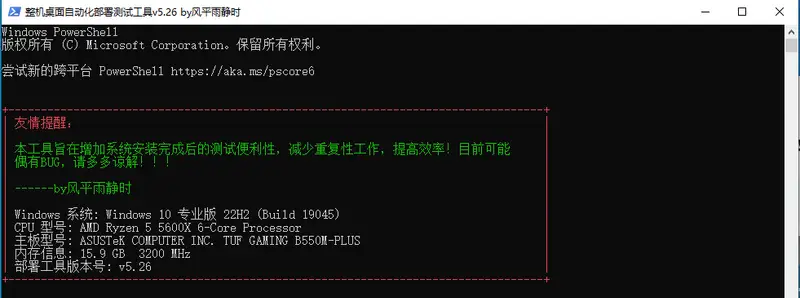
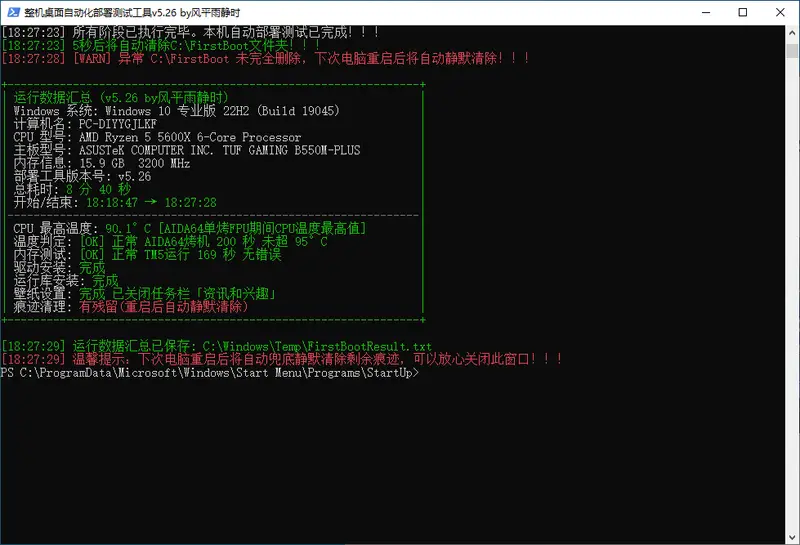
部署后首次进桌面的体感:自动弹驱动总裁(15 秒倒计时装)→ AIDA64 烤机 180 秒(FPU 压力 + 实时温度)与 TM5 内存测试 180 秒并行 → 任一异常只在末尾标红 + 置顶弹窗提示人工排查(不中断)→ VC++ AIO / DXSETUP 静默修运行库 → 把所有临时工具清干净。全程一个常驻 PowerShell 窗口实时打印中文进度、按颜色区分状态,窗口标题栏是”整机桌面自动化部署测试工具 V2.33 by风平雨静时”,跑完停在”部署自动化全部完成”,手动关掉即可;done.flag 已写,重启不会再跑。
从最初”能跑通”的 V1.0,到把烤机做成双压、加上窗口着色与版本迭代纪律的 V2.33,中间隔的是几十轮实机部署反馈和上面这些坑。

七、踩坑速查清单
- 编码:
.ps1= UTF-8 BOM;.cmd= GBK 无 BOM;重烤必抽镜像内文件核 BOM(EF BB BF) + SHA256。 - wimlib:删目录要
RECURSIVE标志、删后optimize清孤儿 inode;单文件add_tree在 ctypes 下 rc=32,改用临时目录add_tree;命令行传中文会被剥,走 Python ctypes 用c_wchar_p(UTF-16);改元数据用wimlib-imagex info命令行而非 ctypes(否则不落盘 XML)。 - DISM 不可用(error 740)→ 全程 wimlib。
- 驱动总裁:官方是
-a,不是/auto。 - DX/VC++:别用鱼之水心(要授权码 + UI 脆弱),用 VC++ AIO
/ai /gm2+ DXSETUP/silent。 - 触发:
SetupComplete.cmd+ 公共启动目录双保险;.running锁防双触发,done.flag防重启重跑;写完删任务计划,否则重启弹窗。 - 烤机:AIDA64 + TM5 并行各 180 秒,计时统一用真实时间戳(别用循环累加);TM5 强杀时 Log 没写完,判定”真错才标红”,避免误报。
- PowerShell 字符串:嵌字面
"用单引号 + 拼接,绝不写\"(5.1 转义符是反引号 `,不是反斜杠,写错直接 ParserError 卡死开机)。 - 删除/清理:优先复现已验证的简单做法(taskkill + Remove-Item 重试),别凭推测加服务停用 / rename / RunOnce 等过度兜底。
- 版本纪律:每次实质改动 bump 版本号 + 更新日志 + 重烤两张 WIM + verify_all,四步缺一不可;WIM 文件名 / CONFIG / exe 同步。
八、把镜像铺进硬盘?那是另一条流水线(DeployPE)
本文讲的是”烘焙线”——把 FirstBootKit 烤进镜像(自动化部署)。而”把 WIM 铺进硬盘、分区、写无人值守、修引导、重启”这条安装线,是另一个工具 DeployPE 干的,它在 PE 里跑,当前定稿 v1.4(build v2026.08.08-22)。它的完整折腾记我单独写成了一篇 PE 安装线的折腾细节,从 AHK 单文件 exe 形态、选盘四层安全闸门、无人值守跳 OOBE、12 阶段真实进度条到一路踩平的坑都讲全了。
下载与使用
当前版本:FirstBootKit V2.33(烘焙进镜像),配套部署侧 DeployPE v1.4(build v2026.08.08-22),成品署名
by风平雨静时。搭配使用(建议一起看):本文讲的 FirstBootKit(自动化部署:驱动安装 + 烤机测试 + 运行库 + 清痕迹)要配合 DeployPE(自动化安装:PE 里铺 WIM + 分区 + 无人值守 + 引导修复)一起用。DeployPE 负责把镜像铺进硬盘、装好 WIN10(系统安装);镜像里烤进的 FirstBootKit 负责进桌面后自动装驱动、跑烤机(驱动安装 + 系统测试)。两条线串起来,从系统安装 → 驱动安装 → 系统测试,全程无人值守——人只需要在 PE 里点一次”开始部署”。DeployPE 的下载与使用说明见 PE 自动分区 + 一键安装 Windows 10(DeployPE)。
下载后怎么用
- 下载 Win10 / Win11 成品 WIM 镜像(
*-自动化部署v2.33.wim); - 用 DeployPE(下载地址见此)在 PE 里把 WIM 铺进目标硬盘——自动分区、写无人值守、修引导、重启;
- 重启后首次进桌面,FirstBootKit 自动启动:
- 驱动总裁 15 秒倒计时自动装驱动(无需手动点击)
- AIDA64 烤机 180 秒(CPU/FPU 压力 + 实时温度)与 TM5 内存测试 180 秒并行
- 任一异常标红 + 置顶弹窗提示(不中断后续步骤)
- VC++ AIO + DXSETUP 静默修运行库
- 自动清理所有临时工具和残留文件
- 全程一个 PowerShell 窗口实时打印进度,跑完停在”部署自动化全部完成”,手动关窗口即可;
done.flag已写入,重启不会再跑。

小结
从”装完系统还要手动折腾半小时”,到”部署完进桌面自己全搞定”,中间隔的是从 28 轮迭代一路打磨到 V2.33 的几十轮实机反馈和上面这些坑。wimlib 这套纯用户态工具链一旦跑顺,改一次编排、重烤两张、校验一遍,十分钟就能出新版。下次要是想加新步骤(比如进桌面固定壁纸、或部署后做点个性化),照着 FirstBootOrchestrator.ps1 的 Stage 往里加就行——亿点点儿好玩的东西,也就这么一点点攒出来了。
本文也收录在首页「瞎搞」区 —— 返回瞎搞看更多折腾 →
常见问题
wimlib 和 DISM 到底选哪个?
没管理员权限、或者不想提权时,wimlib 是唯一的纯用户态方案。两者改的是同一组 WIM 字段(wimlib 的 NAME/DESCRIPTION 对应 DISM 的 /Name /Description,只是大小写不同),但 DISM 只能设 Name/Description 两个,清不掉 DISPLAYNAME,所以要做到"镜像列表只显示一个条目"必须用 wimlib。
为什么烤进镜像的 .ps1 必须带 UTF-8 BOM?
PowerShell 5.1 的 -File 参数靠 BOM 判断文件是 UTF-8,没有 BOM 会回落系统代码页(GBK/936),把 UTF-8 中文全按 GBK 解成乱码,直接语法错、脚本秒退,表现就是"黑窗口一闪而没"。而 .cmd 恰恰相反,必须 GBK 无 BOM,否则 BOM 会被解码成"锘"导致首行命令报错。
驱动总裁为什么用 -a 而不是网上常说的 /auto?
/auto 是社区误传的非官方参数,只弹 GUI 不装驱动;官方 -a 才是"部署环境或加参后倒计时 15 秒自动开始安装、装完自动退出"的正确用法,省去了所有 UI 自动点击的麻烦。完成判据只用"进程退出"即可。
为什么最终用 VC++ AIO + DXSETUP,而不是"DirectX 修复工具增强版"?
后者需要授权码才能静默,而且靠 UI 自动点按钮在真实环境极脆弱(弹窗守护、捐赠码、控件不暴露 InvokePattern 全是坑);前者是官方/开源的离线静默包,一条命令纯静默(VC++ AIO 用 /ai /gm2,DXSETUP 用 /silent),稳得多。
烤机为什么用 AIDA64 + TM5 一起跑?
AIDA64 压 CPU/FPU 看温度与稳定性,TM5(TestMem5 + anta777 配置)压内存看报错;两个并行各跑 180 秒,任一异常只在末尾标红并弹一个置顶窗提示人工排查,不中断后续步骤。这是 V2.x 才加的稳定性加固。
每次改脚本都要重烤两张镜像吗?
是的,而且有铁律:版本号 +1(如 V2.13→V2.14)、更新日志追加一段、重烤 Win10/Win11 两张 WIM、跑 verify_all 核 BOM/SHA/关键字,四步缺一不可;镜像文件名后缀的版本号也同步改,烘焙工具 CONFIG 和打包好的 exe 一并跟上。
这篇文章和 DeployPE 什么关系?
本文是"烘焙线"(自动化部署):把 FirstBootKit 烤进 install.wim。DeployPE 是"安装线"(自动化安装):在 PE 里把 WIM 铺进硬盘、分区、写无人值守、修引导、重启。两条流水线各有一篇——本文讲烘焙/部署线,DeployPE 的 PE 安装线见《[PE 自动分区 + 一键安装 Windows 10:无人值守装机实战(DeployPE)](/posts/deploype-auto-install/)》。
部署完进桌面还卡在 OOBE 区域设置页怎么办?
说明 unattend 的跳 OOBE 没生效。常见根因:精简 WIM 里没有 Microsoft-Windows-Deployment 组件(得移除它、UAC 改到 oobeSystem 的 FirstLogonCommands),或 AutoLogon/内置 Administrator 没配对;DeployPE 还加了离线注册表兜底 reg load SOFTWARE 强制跳过。