 与雨
与雨自动安装系统工具:U盘进PE,装好Win10或Win11(DeployPE v4.23)
一句话认识它:DeployPE = 自动安装系统工具,U 盘进 PE,点一下,Windows 10 或 11 自动装好。当前版本 v4.23,成品署名
by风平雨静时。
DeployPE 能解决什么(装系统的麻烦)
自己装系统,麻烦全在 PE 里的那几步:要手动分区、手动把系统塞进硬盘、装完还要挨个点设置向导、开机出问题还得自己修,每一步都得懂点门道,新手基本卡壳。
DeployPE 把这几步串成一条自动流水线:你只用选装 Win10 还是 Win11,剩下的从分区到重启它全包,窗口里实时告诉你干到哪一步了。
再配合 FirstBootKit(自动部署测试工具),系统装完第一次进桌面连驱动都是自动装好的,从插 U 盘到电脑能正常用,全程不用守着。
DeployPE 能做什么:装系统全流程对照
| 手动装机你要做的 | DeployPE 帮你做 |
|---|---|
| 给硬盘分区、格式化 | ✅ 自动按容量分好 |
| 把系统镜像解压进硬盘 | ✅ 自动解压(真实进度) |
| 挨个点过区域、账户、隐私等设置向导 | ✅ 自动跳过 |
| 修启动、设置从硬盘启动 | ✅ 自动修好并重启 |
| Win10 和 Win11 要两套准备 | ✅ 界面一键切换 |
主界面长这样:选 Win10 还是 Win11 ·点一下就开跑
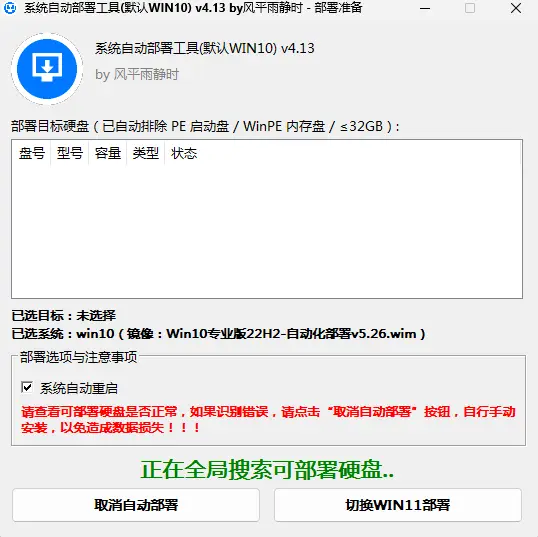
DeployPE v4.23 特色功能
Win10 / Win11 一键切换:主界面两个按钮,选哪个装哪个,后面的步骤自动适配,不用分别准备两套东西。
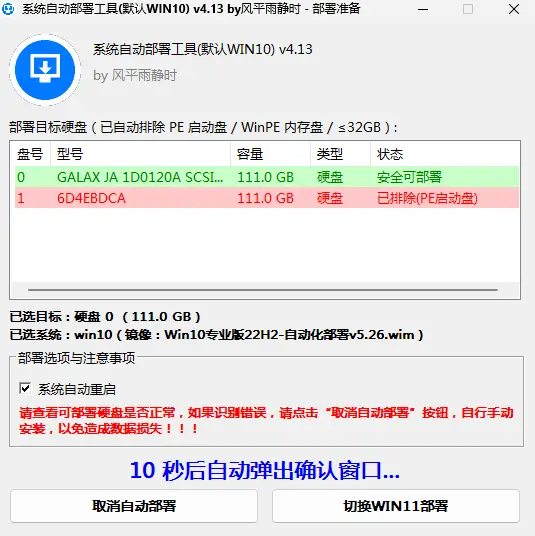
不碰 U 盘、不乱格盘:它会自动扫描硬盘,把 PE 启动盘和小容量盘自动排除在外;万一认不准目标盘,就停下来让你手动确认,宁可等你,绝不格错盘。
防重复安装提醒:装完当天再进 PE 会先弹窗问你,误操作也冲不掉刚装好的系统。
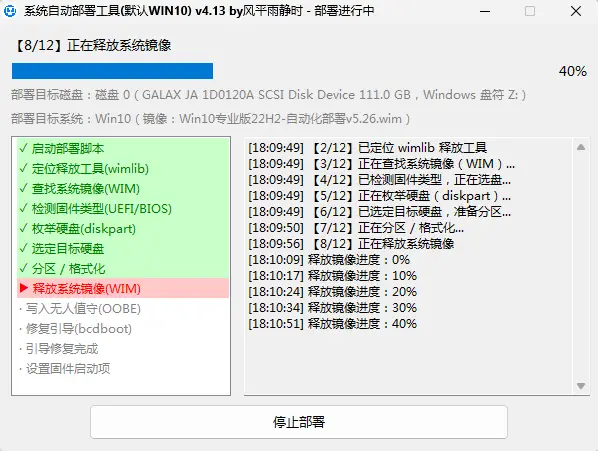
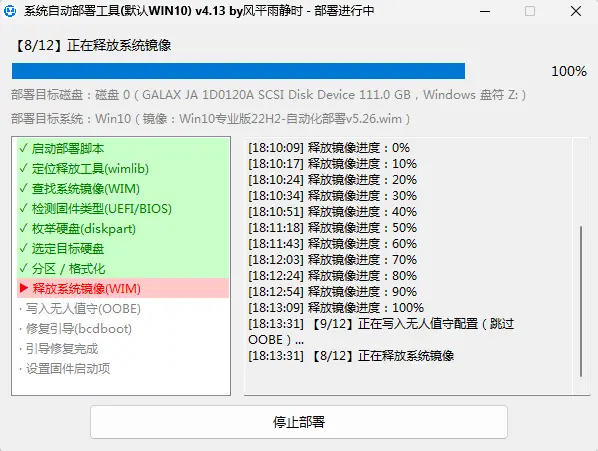
真实进度条:解压系统时显示的是真实百分比,不是来回跳的假进度,装到哪一眼看清。
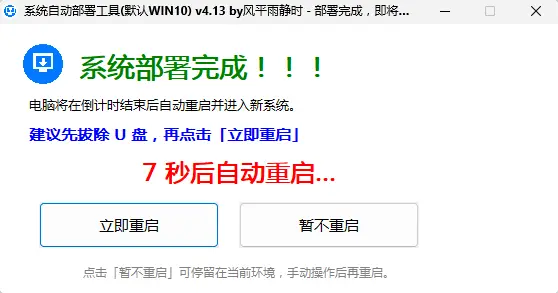
装完自动重启:走完后拔掉 U 盘,倒计时结束自动重启进新系统。
🚀 DeployPE 怎么用(4 步)
两个网盘任选:DeployPE_v4.23.exe(123 云盘) DeployPE_v4.23.exe(夸克网盘),单文件、不用安装。
放进 PE 启动盘的启动目录(FirPE 是 \FirPE\Startup\,其他 PE 找对应的自启文件夹)。
用 U 盘启动电脑进 PE,双击运行,选 Win10 安装 / Win11 安装。
它会自动搜索可部署的硬盘 → 倒计时内确认没问题就自动开始 → 进度走完拔 U 盘 → 自动重启进新系统。
它会自动搜索可部署硬盘:PE 启动盘自动排除
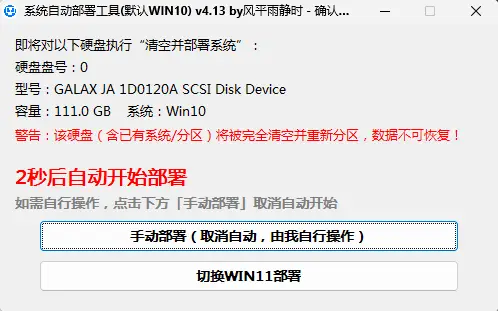
开始部署前有倒计时确认:没问题自动开始 ·拿不准可点「手动部署」
部署进行中:真实进度条 ·走到 100% 就完成
跑完之后:拔 U 盘 ·等倒计时自动重启
⚠️ 装系统注意事项
动手前一定先备份硬盘里的重要文件;机器上有多块硬盘的话,最好只留「要装系统的盘 + U 盘」,最不容易出错。
开始前它会弹窗展示要装哪块硬盘,核对下盘号和容量;倒计时内没问题就自动开始,拿不准就点「手动部署」自己选。
中途断电或拔 U 盘会装一半失败;等进度走完提示完成,再拔 U 盘让它自动重启。
提示「今天已经装过系统」时选「否」,正常进系统就行,别误点成重装。
进 BIOS 把 U 盘调到第一启动项再试,装完记得改回硬盘启动。
下载
当前版本:DeployPE v4.23,单文件
DeployPE_v4.23.exe,成品署名by风平雨静时。
搭配使用:DeployPE 负责「把系统装进硬盘」,装完第一次进桌面自动装驱动、烤机测试的收尾,交给 FirstBootKit v5.27,两条线合起来才是真正的全程无人值守。
本文也收录在首页「瞎搞」区:返回瞎搞看更多折腾 →
常见问题
DeployPE 是干什么的?不懂技术能用吗?
它是「自动安装系统」的小工具,放在 U 盘 PE 里用。双击打开,选 Windows 10 还是 11,点开始,剩下的分区、解压系统、跳过设置向导、修启动、自动重启它全包了。会用鼠标就行,不用懂技术。
DeployPE 支持 Windows 11 吗?Win10 和 Win11 怎么选?
支持。主界面两个按钮:Win10 安装、Win11 安装,点哪个装哪个,后面的分区、装系统、跳设置向导、修启动全部自动适配,不用分别准备镜像或改参数。
装系统会把我的数据清掉吗?会不会误格 U 盘?
动手前它会先弹窗给你看目标硬盘,并提示这块盘会被清空,你确认了才开装。它会自动避开 U 盘和装不下系统的小盘,万一认不准目标盘,它会停下来让你手动确认,绝不乱选盘乱格式化。
装完当天又开机进了 PE,会不会把系统重复装一遍?
不会。装完它会在硬盘留一个「当天已装」的标记,同一天再进 PE 打开它,会先弹窗问你「今天已经装过系统了,确定还要再装吗?」。选否就正常进系统,刚装好的系统不会被误冲掉。
DeployPE 怎么下载、怎么用?收费吗?
免费,成品是单个 exe 文件,不用安装。下载地址在本文「下载」一节,下载后放进 PE 启动盘的启动目录(FirPE 放在启动目录,其他 PE 找对应的自启文件夹),U 盘启动进 PE 后双击运行即可,署名 by风平雨静时。
被回复时会给你发一封邮件通知(邮箱不会公开);若没在收件箱看到,多半被邮箱归入垃圾箱了,把发件人加进白名单就不会漏。