 与雨
与雨电脑远程开机完整教程:UU远程开机 + 小米路由器 WOL,手机一键唤醒
为什么需要电脑远程开机
我的台式机常年开着,纯粹是为了”说不定哪会儿要远程连一下”。结果就是:电费白交、风扇嗡嗡、半夜还亮着灯。
其实我真正需要的不是”一直开着”,而是”想用的时候它在线,不用的时候它关机”。说白了,我要的就是电脑远程开机,关机或休眠后,还能被远程叫醒。
拆开看就两件事:
- 开机:人在外面,电脑在家关机/休眠,怎么把它叫醒?
- 关机:用完了,怎么远程把它关掉?
以前这两件事得靠两个工具分别解决(路由器唤醒 + 远程软件关机)。现在 电脑远程开机和远程关机,UU 远程一个 App 就全包了,前提是你的路由器内置了 UU 加速器插件。
⚠ 硬件前提
路由器需要内置 UU 加速器插件。小米路由器大部分型号自带,但并非全部支持,官方已列出兼容机型(如 AX3000T 的 RD03 支持、RD03-V2 不支持),拿不准先去 官方插件说明与支持型号清单 核对;其他品牌装上 UU 插件同样可行。下文以小米路由器为例。
一句话建议:如果你的路由器没有 UU 插件,不建议专门为远程开机买一台新路由器,下面的方案性价比更高:
- PCIe 开机卡:装进主板就能被网络唤醒,配合远程软件的开关机功能用
- 智能插座 + 通电自启:BIOS 里开启「通电自启」(AC Power Loss),来电即开机
相关视频教程筹备中
这套流程从 BIOS 一路设到手机绑定,中间还夹着主板型号和路由器固件的差异,照着图文走很容易在某一屏卡住。我准备录一版完整实操,从插线到按下开机键全程不剪,跟着做就行。
电脑远程开机原理:UU 远程 + WOL 怎么协同工作
云端指令 → 小米路由器 UU 加速器插件 → 局域网内发送 Wake-on-LAN 魔术包 → 🖥️ 电脑网卡唤醒并启动远程连上桌面 → 执行关机指令 → 💤 电脑关机/休眠一句话:UU 远程负责"叫醒"也负责"哄睡",小米路由器负责在局域网里替它喊一声"起床了"。手机端、电脑端的 UU 远程都能完成这两件事。
前置准备:开启主板与网卡 WOL 唤醒
不管用哪家的工具,底层其实都是 Wake-on-LAN(WOL),负责叫醒的那个数据包,业内叫「魔术包」(Magic Packet,也有些地方译作”幻数据包""魔术封包”,指的都是同一个东西)。电脑这边得先就位,两步:
1. BIOS / UEFI 打开唤醒
进 BIOS(开机狂按 Del 或 F2,看主板提示),找类似这些选项,改成 Enabled:
Wake on LAN/Wake on RingPower On by PCI-E/Power On by PCI- 如果有
ErP Ready/Deep Sleep,设为 Disabled,它会断电网卡,导致唤不醒
不同主板名字不一样,核心就是”允许 PCI-E/网卡唤醒”。找不到对应选项,可以咨询主板商家或厂商客服,或者直接搜你的主板型号 + “WOL”。也可以查 各品牌 BIOS 的 WOL 开关对照,华硕、技嘉、微星、华擎、联想、戴尔、惠普按品牌一查就有具体菜单路径。
2. 网卡允许唤醒
进系统后,设备管理器 → 网络适配器 → 你的网卡 → 属性 → 电源管理:
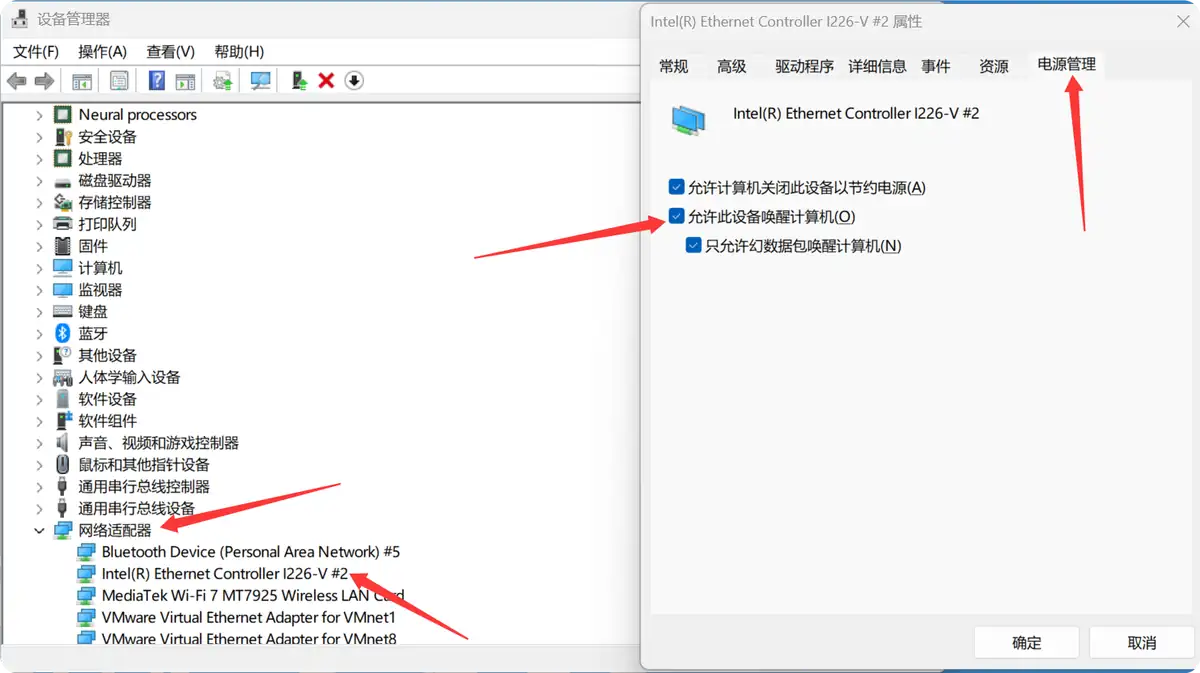
- ✅ 勾选「允许此设备唤醒计算机」
- ✅ 勾选「只允许幻数据包唤醒此设备」(更稳,避免误唤醒)
重点:电脑要用网线连路由器。WOL 基本靠有线网卡,Wi-Fi 唤醒大多数主板上不靠谱,别赌。
💡 找不到网卡怎么办:因主板不同,搭配的网卡型号也不同,具体可咨询主板商家。如果一时找不到,用下面这个办法照样能进设置。
按住 Windows 键 + R 键,在左下角的弹窗里输入 Ncpa.cpl 后回车,打开网络控制面板:
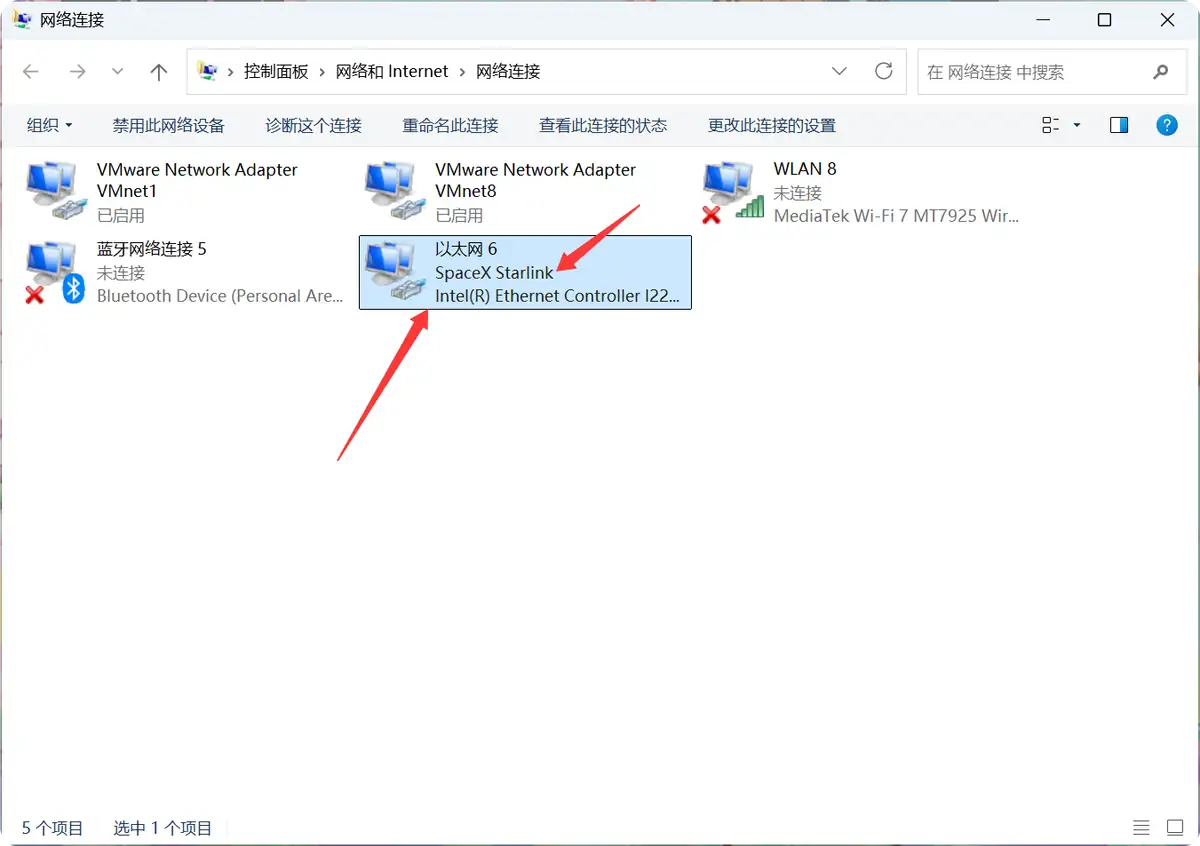
然后鼠标右键点击「以太网」,选择「属性」打开,再点击「配置」即可看到上述设置:
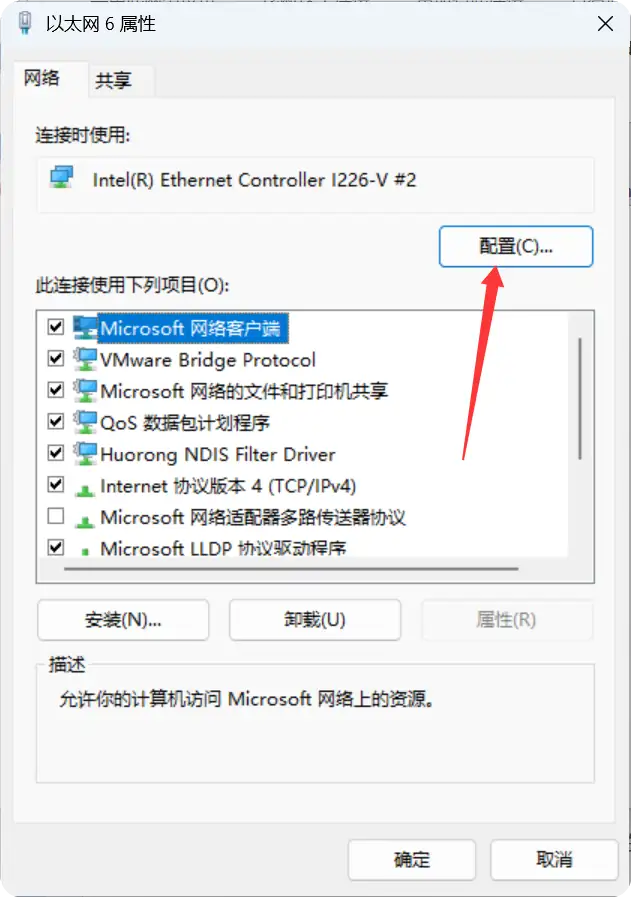
上面两步做完,电脑这边的前置条件就齐了,下面开始正式配置。
一、小米路由器远程开机:启用 UU 加速器插件
想让 小米路由器远程开机 生效,就需要一个”局域网内的帮手”来发魔术包,这个帮手就是小米路由器上的 UU 游戏加速插件。
1. 打开路由器的 UU 加速
手机打开「小米路由器」App(或浏览器登路由器后台),找到 路由应用 → 网易 UU 游戏加速,点击进入。
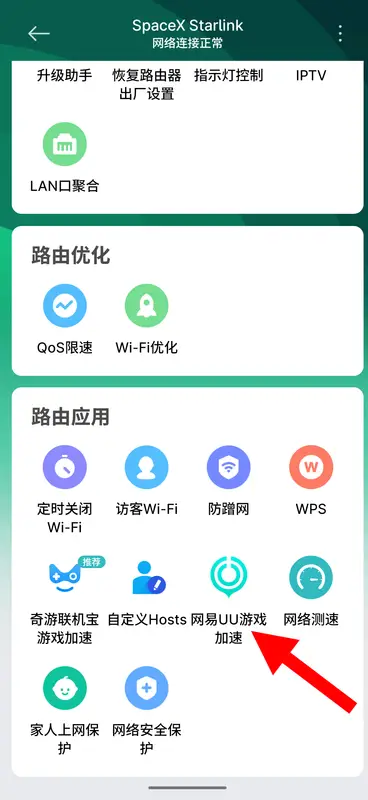
如果找不到这个入口,说明还没安装插件。在路由器的「插件市场」或「路由应用」里搜索”UU”安装即可。(提醒:小米路由器不是所有型号都支持辅助开机,可对照 官方支持型号清单 确认。)
2. 确认插件运行正常
进入 UU 加速页面后,先确认你已登录插件,使用你 UU 远程的注册手机号,在 UU 加速器插件里注册或登录同一个账号。账号打通后,插件才能和 UU 远程的云端关联上,开机指令才发得出来。
登录完成后,确认你的电脑出现在设备列表里。不需要真的开加速,只要插件在运行就行,UU 远程的开机功能会通过它来发送魔术包。
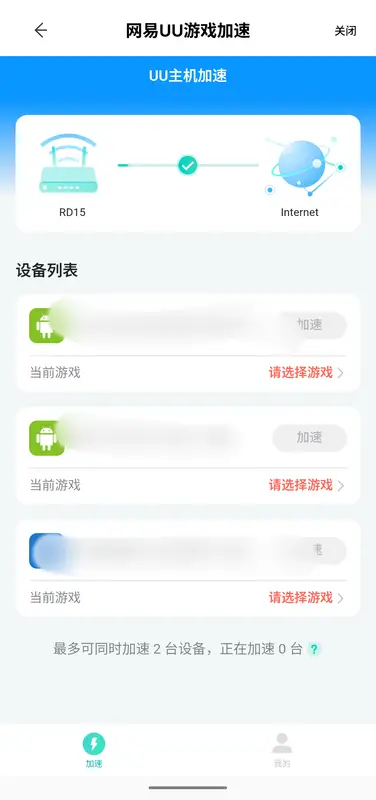
这一步是整个方案的关键桥梁:UU 远程 App → 云端 → 小米路由器 UU 插件 → 局域网魔术包 → 电脑网卡唤醒。没有这个插件,手机在外面没法直接往家里局域网发包。
二、电脑端:开启远程开机并绑定设备
路由器那边就位后,接着让电脑具备 UU远程开机 的能力,这一步在电脑端的 UU 远程客户端里完成。
1. 开启远程开机开关
打开电脑上的 UU 远程客户端,进入「设置」→「常规」,找到这两个开关并打开:
- 开机自动启动,保证 UU 远程随系统跑起来
- 允许通过远程开机启动,这是关键,打开后手机端才能远程把它叫醒
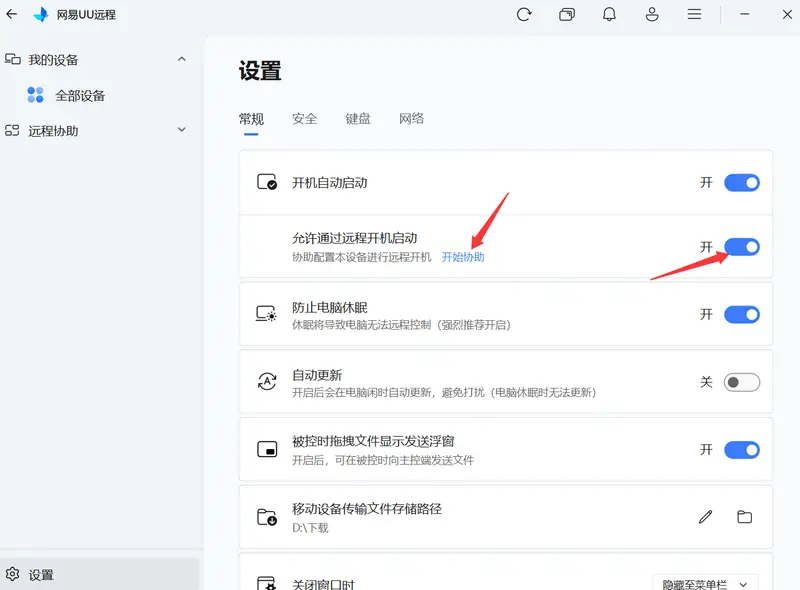
2. 检测网卡唤醒能力
点「开始协助」后,UU 远程会自动检测你网卡的 WOL 状态。正常情况下四项应该全部打勾:
- 默认网卡相关设置已全部开启
- 关机网络唤醒状态 ✅
- 魔术封包唤醒状态 ✅
- 允许唤醒此计算机状态 ✅
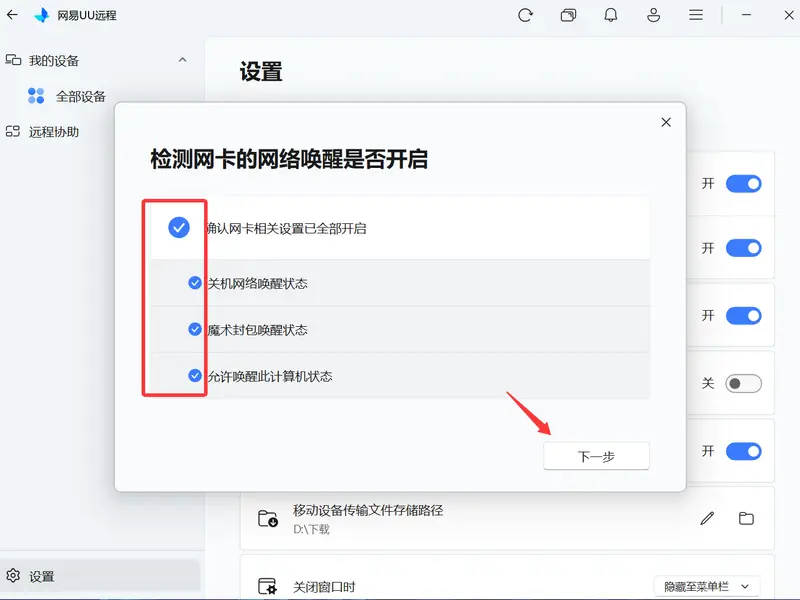
如果有哪项没勾上,按提示去 BIOS 或设备管理器里补一下。全部通过后点「下一步」。
3. 手机扫码绑定
接下来会弹出一个二维码。拿出手机或另一台电脑,打开 UU 远程,用同一个账号登录,然后扫这个二维码完成配对。
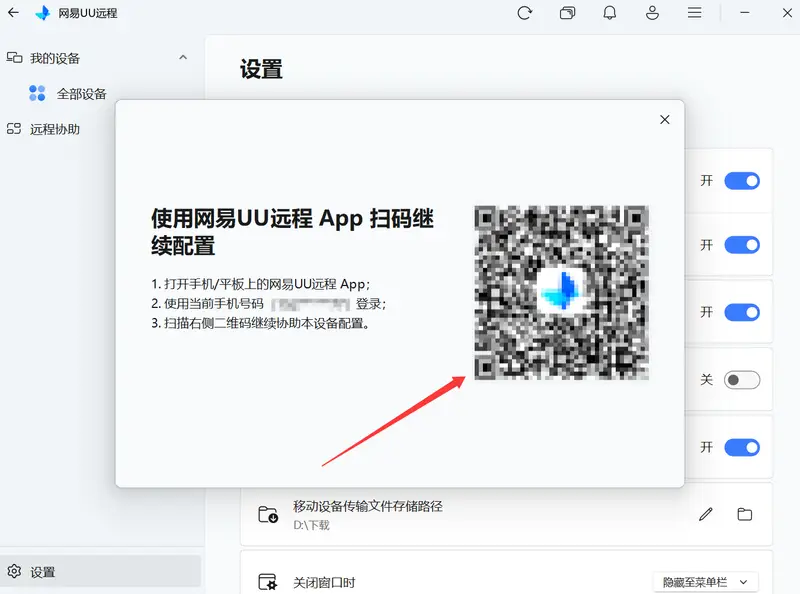
扫码成功后,电脑就和你的手机 / 另一台电脑绑定了。设备列表里会显示这台电脑,以后可以直接从手机端或电脑端操作。
三、手机 / 电脑端:配置远程开机向导
打开电脑上的 UU 远程客户端,进入「设置」→「常规」,点击「允许通过远程开机启动」下面的「开始协助」,会进入一个三步向导:
💡 找不到「开始协助」的话,可以看「二、电脑端」第 1 步里面的截图。
第 1 步:局域网设置 · 检测辅助设备
UU 远程会自动扫描局域网,如果能检测到你的 小米路由器(显示”通过路由器内置的网易UU加速器插件可辅助开机”),说明路由器那边的插件已经就位了。
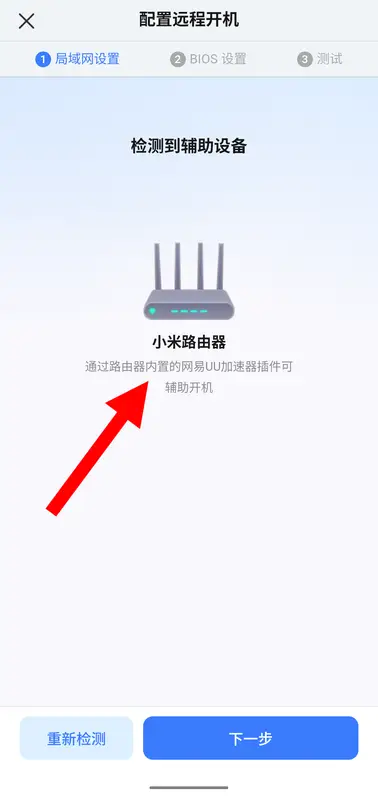
点「下一步」继续。
第 2 步:BIOS 设置指引
这一步是教你进 BIOS 开 WOL。如果你前面已经按”前置准备”里的步骤配好了,这里可以直接跳过。
不同品牌主板的 BIOS 菜单差异很大。华硕、技嘉、微星、华擎、联想、戴尔、惠普的具体开关位置,见 主板 BIOS 网络唤醒路径(按品牌查),按品牌一查就能找到。
向导给了两种进入方式:
- 方式一:重启电脑端时快速进 BIOS(UU 远程可以帮你触发重启)
- 方式二:开机时狂按 F2 / Del 手动进
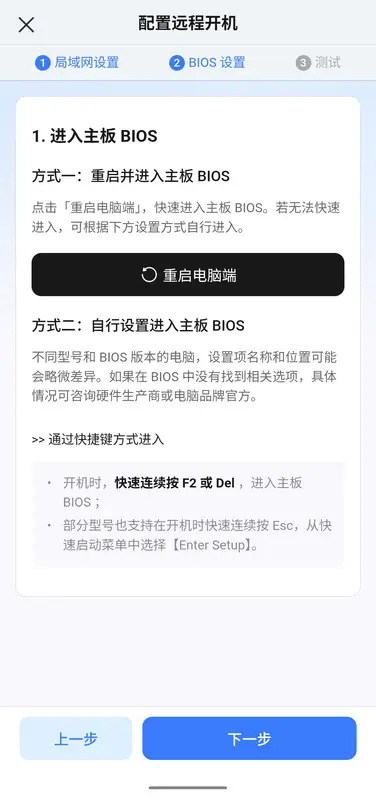
接着是具体的 BIOS 设置项指引,把 ErP Ready 设为 Disabled,把 PCI-E 设备唤醒设为 Enabled。跟前面”前置准备”说的完全一致:
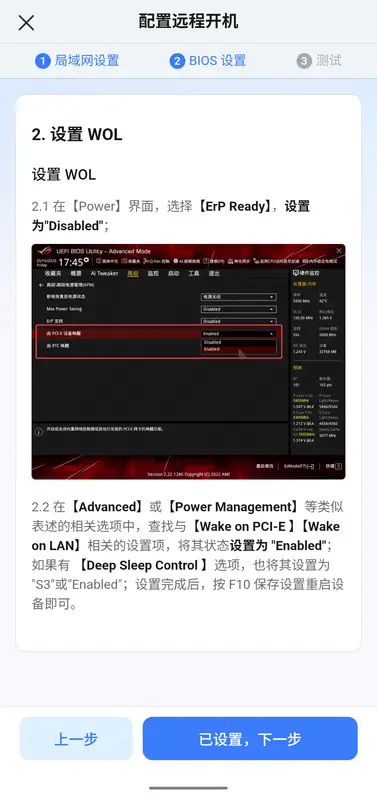
设好后点「已设置,下一步」。
第 3 步:测试开机
最后一步,验证整条链路是否通畅。先把电脑关机(或休眠),然后点「开机测试」。
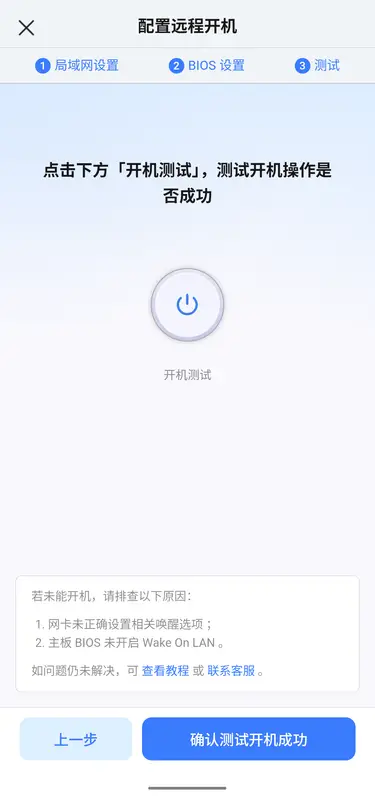
如果设置没问题,几十秒后电脑就会启动。测试通过后点「确认测试开机成功」,整个配置就完成了。
如果没醒过来,向导会给出排查方向:网卡唤醒选项没开、BIOS 没 Enable WOL、或者路由器插件没跑。
四、日常流程:远程开机 + 远程关机,一个 App 搞定
配好之后,UU远程开机 和远程关机在日常使用中都很简单:
- 出门前正常关机(或让它休眠)。
- 外面要用 → 打开 UU 远程(手机或电脑)→ 点设备的「开机」→ 等几十秒电脑启动。
- 在 UU 远程里连上桌面干活。
- 干完 → 在 UU 远程里直接远程关机。
- 家里电脑安静省电,下次要用再唤醒。
全程只需要一个 App(UU 远程),不用切来切去。
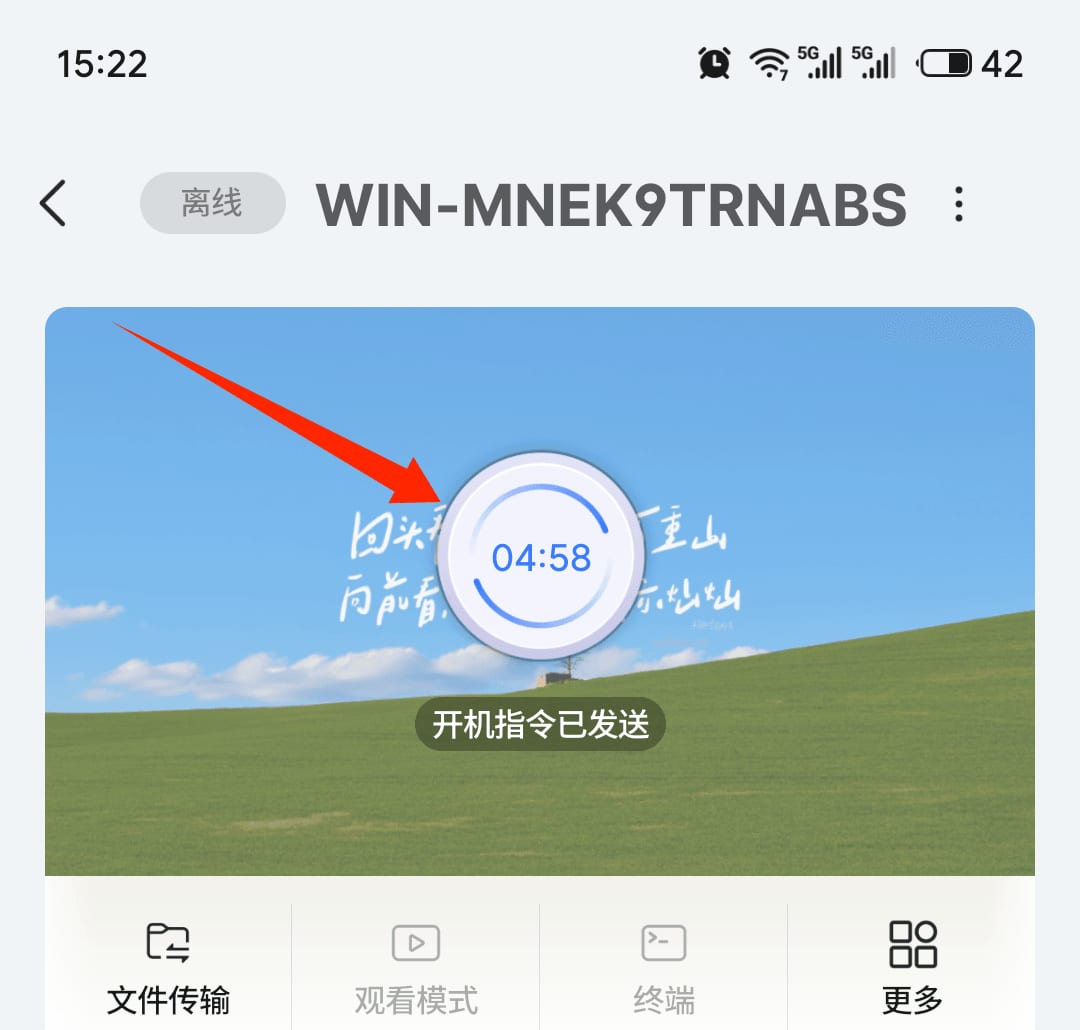
日常用起来就一个动作:在同一个账号的 UU 远程里点「开机」按钮:等几十秒电脑就能启动,手机端和电脑端的 UU 远程都可以:随手一点,家里那台就醒了。
远程开机连不上?先查这 5 步
照着配完了,点「开机」却没反应?按这个顺序过一遍,基本能定位:
- 电脑是不是用网线接的? Wi-Fi 唤醒在多数主板上不成立,这条最常被忽略。
- BIOS 里的 WOL 开了吗?
Wake on LAN/Power On by PCI-E要设为 Enabled。 - BIOS 里的
ErP Ready关了吗? 它开着会切断网卡待机供电,等于把”耳朵”堵上了。 - 网卡电源管理勾了吗? 设备管理器 → 网卡 → 属性 → 电源管理,「允许此设备唤醒计算机」+「只允许幻数据包唤醒此设备」。
- 路由器和插件在线吗? 路由器掉线、或 UU 账号掉绑,外面就没人替你在局域网里发这个包。
还不行的话,可以看 完整的 WOL 失败排查清单(网卡灯 / UDP 9 / ErP)。
另外一句实话:笔记本别急着折腾。不少笔记本 BIOS 里压根没有这些选项,电源策略也复杂,真想远程用它,「睡眠唤醒」比「关机唤醒」实际得多。
小结:电脑远程开机的成本与收益
这套方案的优点在于 一个工具覆盖全流程:UU远程开机、远程关机都在同一个 App 里完成,小米路由器的 UU 插件充当局域网内的”传话筒”。这套电脑远程开机方案几乎零成本,UU 远程免费,唯一的硬件前提是主板支持 WOL、路由器内置 UU 加速器插件(前者现在的设备基本都支持,后者需确认你的小米路由器在官方兼容清单内)。
换来的好处很实在,电脑不再 7×24 空转,要用时电脑远程开机只需几十秒,用完随手关。对一台常年插着电的台式机,积少成多能省不少电费和风扇寿命。
折腾的意义,往往就藏在这种”本来可以不用一直开着”的小事里。
手机上查看公众号图文版:微信搜索「风平雨静时」,回复「远程开机」即可查看。打开后点个收藏,下次想翻出来看更方便。
本文也收录在首页「瞎搞」区:返回瞎搞看更多折腾 →
常见问题
休眠和关机,哪个能被远程唤醒?
休眠(S3)唤醒最快,几秒即可;彻底关机(S5)也支持 WOL,但个别主板关机后网卡断电,需要在 BIOS 里额外允许"关机后保持网卡供电"。
路由器断电或重启了,还能远程开机吗?
不能。远程开机依赖路由器在线且 UU 加速器插件在运行,停电或路由器重启期间叫不醒,需等路由器恢复后重试。
必须用网线吗?Wi-Fi 唤醒靠谱吗?
建议用网线。WOL 基本靠有线网卡,Wi-Fi 唤醒在多数主板上不稳定,别赌无线。
手机端和电脑端都能远程开关机吗?
能。UU 远程的手机 App 和电脑客户端都能完成开机和关机全流程,只要登录同一账号并绑定设备。
UU 加速器插件是必须的吗?
是。它是手机端和家里局域网之间的桥梁,没装的话 UU 远程检测不到辅助设备,开机按钮不会出现。小米路由器大部分型号可在路由应用的插件市场搜"UU"安装(注意部分型号不支持辅助开机,以官方型号清单为准)。
电脑开机后为什么还是连不上?
多半是电脑开机后没能联网(网线松动、拨号未自动重连等),UU 远程连不上自然也无法远程关机。先确认开机后网络正常,再操作关机。
小米路由器怎么设置远程开机?
在「小米路由器」App → 路由应用里安装并登录网易 UU 游戏加速插件,保持插件运行,再用 UU 远程的向导即可对局域网内电脑发 WOL 魔术包开机。注意不是所有型号都支持(如 AX3000T 的 RD03 支持、RD03-V2 不支持),可按官方型号清单核对。
远程开机连不上、点了没反应怎么办?
按顺序查:① 电脑是否用网线接路由器;② BIOS 是否 Enable WOL、ErP Ready 是否 Disabled;③ 网卡电源管理是否勾选「允许唤醒」;④ 路由器 UU 插件是否在运行、UU 账号是否掉绑。
没有小米路由器能做电脑远程开机吗?
可以。装 PCIe 开机卡,或智能插座 + BIOS「通电自启」,效果等效。
被回复时会给你发一封邮件通知(邮箱不会公开);若没在收件箱看到,多半被邮箱归入垃圾箱了,把发件人加进白名单就不会漏。